Contacta con soporte y sigue tu ticket
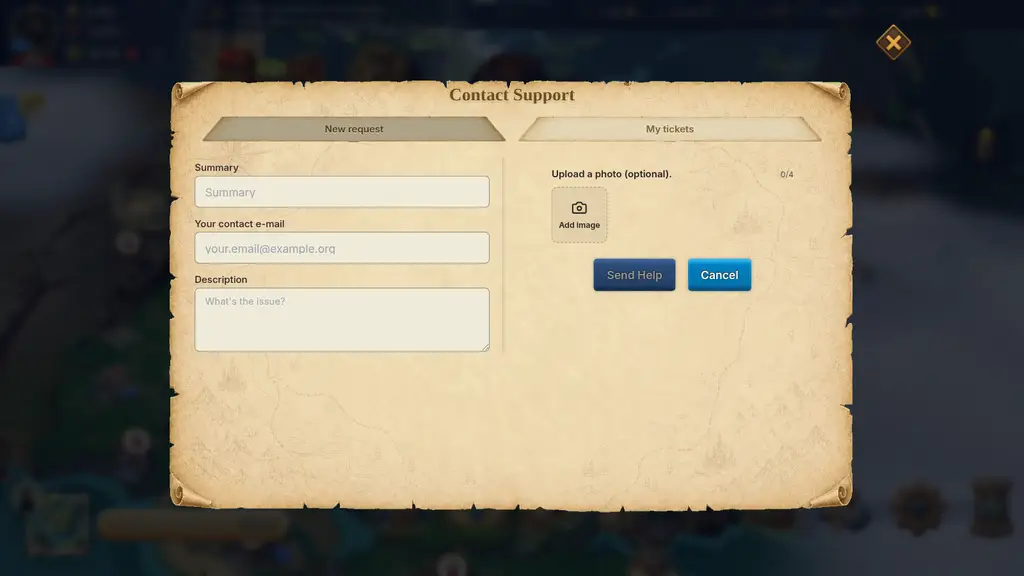
Abre el menú, toca el icono de Configuración y, en el panel Más, toca Soporte. Se abre la ventana Contactar Soporte en la pestaña Nueva solicitud. Rellénala y toca Enviar Ayuda. Después, tu ticket aparece en Mis tickets, y allí te responde soporte.
Debes haber iniciado sesión para enviar un ticket.
Enviar un ticket
Sección titulada «Enviar un ticket»En Nueva solicitud:
| Campo | Regla |
|---|---|
| Resumen | Necesario. Hasta 180 caracteres. Una línea que nombre el problema. |
| Tu correo de contacto | Opcional. Si lo rellenas, debe ser una dirección válida. |
| Descripción | Necesario. Hasta 4,000 caracteres. |
| Subir una foto (opcional) | Hasta 4 imágenes. Solo PNG, JPG, WebP, GIF o AVIF, de hasta 10 MB cada una. |
El botón Enviar Ayuda permanece desactivado hasta que rellenes Resumen y Descripción.
Reportar un error (en el mismo panel Más) es un segundo formulario que crea un ticket de tipo Reporte de error. Te pide Resumen, Nombre, Correo electrónico (opcional), Descripción y una imagen (opcional), y su botón es Enviar informe de error. Cuando lo envías, el juego abre Mis tickets. Los reportes de error y los tickets normales están en la misma lista y siguen las mismas reglas de abajo. Si no estás seguro de cuál usar, usa Soporte.
Qué poner en el ticket
Sección titulada «Qué poner en el ticket»Soporte solo puede revisar tu cuenta si el ticket indica de qué cuenta se trata y qué ocurrió. Incluye:
- Tu ID de jugador. Abre tu perfil y copia el número que aparece junto a ID (tiene este aspecto:
#12345). Solo tú puedes verlo. Toca el ? que hay a su lado para leer por qué. Envíalo a soporte, no en chats públicos. - Qué hiciste, qué esperabas y qué viste. Copia palabra por palabra cualquier mensaje de error o código.
- Cuándo ocurrió. Fecha, hora y tu zona horaria.
- Una captura de pantalla del problema o del error.
- Para consultas sobre dinero (depósito, retiro, compra de paquetes): la cantidad, el token y la red, y el hash de la transacción si lo tienes.
Nunca envíes una contraseña, una clave privada ni una frase de recuperación de la billetera. La Política de Privacidad de XLords te indica que no lo hagas.
Sigue tu ticket
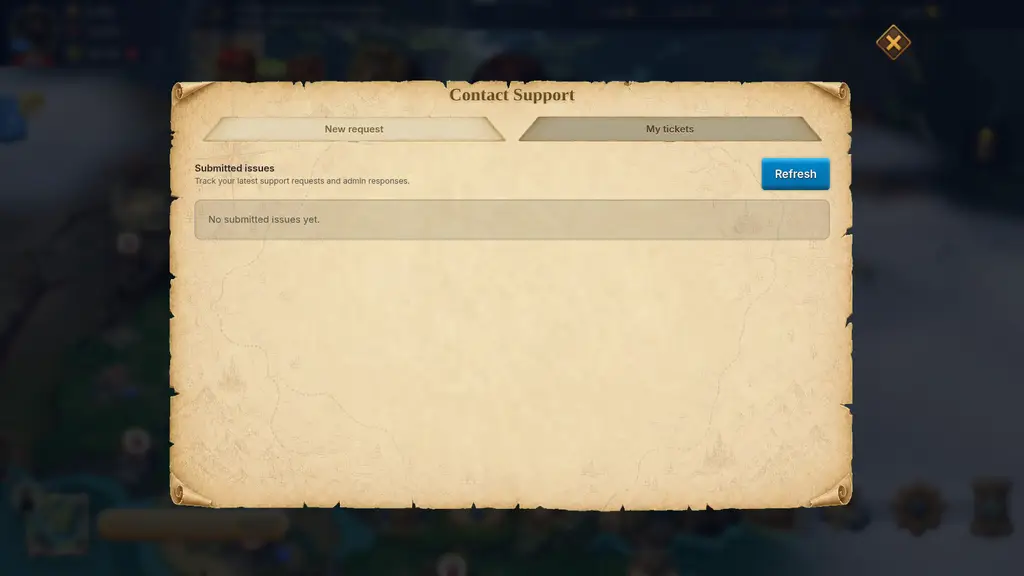
Sección titulada «Sigue tu ticket»Abre Soporte → Mis tickets (o toca Actualizar para recargar). La lista muestra tus tickets, los más recientes primero, 20 por vez. Toca Cargar más para ver los más antiguos. Toca un ticket para leer toda la conversación, con tus mensajes marcados como Tú y las respuestas del equipo marcadas como Soporte.
Cada ticket tiene uno de cuatro estados:
| Estado | Qué significa |
|---|---|
| Abrir | Enviado. En espera del equipo. |
| En curso | El equipo está trabajando en él. Un ticket también vuelve a este estado cuando respondes a uno Resuelto. |
| Resuelto | El equipo lo marcó como respondido. Todavía puedes responder. |
| Cerrada | Finalizado. No puedes responder. |
Mientras la ventana está abierta, el estado de tus tickets se actualiza solo. Cuando soporte responde, también recibes un mensaje en tu bandeja de Correo. El título del mensaje es el resumen de tu ticket y el cuerpo es la respuesta.
Responder
Sección titulada «Responder»Abre el ticket, escribe en Escribe una respuesta…, añade imágenes si quieres y toca Enviar respuesta.
- Si el ticket está Resuelto y respondes, vuelve a En curso.
- Si el ticket está Cerrada, no puedes responder. El juego dice “Este ticket está cerrado. Crea una nueva solicitud si aún necesitas ayuda.” Envía un ticket nuevo y menciona el ID del ticket anterior, que aparece en la parte superior del ticket.
Límites
Sección titulada «Límites»| Límite | Valor |
|---|---|
| Tickets nuevos | 5 por hora |
| Respuestas | 20 por hora, y 30 respuestas por ticket |
| Resumen / descripción / respuesta | 180 / 4,000 / 4,000 caracteres |
| Imágenes | 4 por ticket o respuesta (1 en Reportar un error), 10 MB cada una |
Soporte no promete un tiempo de respuesta, y un ticket no garantiza un reembolso, una compensación ni ningún otro resultado.
Si algo sale mal
Sección titulada «Si algo sale mal»- “Has enviado demasiadas solicitudes de soporte. Inténtalo más tarde.” Usaste tus 5 tickets de esta hora. Espera y, en lugar de abrir uno nuevo, añade lo que querías decir como respuesta a tu ticket más reciente.
- “Alcanzaste el límite de respuestas de esta solicitud de soporte.” Usaste las 30 respuestas de este ticket. Abre un ticket nuevo y menciona el ID anterior.
- “Vuelve a iniciar sesión para contactar con soporte.” Tu sesión terminó. Inicia sesión de nuevo y vuelve a enviarlo.
- “Algo salió mal” al enviar. Comprueba tu conexión y toca Enviar Ayuda otra vez. Tu texto se queda en el formulario y el juego envía la misma solicitud de nuevo, así que no se crean duplicados.
- “¡El archivo es demasiado grande!” o “Solo se admiten capturas PNG, JPG, WebP, GIF o AVIF.” Elige una imagen más pequeña o de otro formato.
- “No se pudieron cargar tus tickets” o “No se pudo cargar este ticket”. Toca Actualizar.
- No puedes iniciar sesión de ninguna manera. El formulario del ticket necesita un juego con la sesión iniciada. Consulta primero Iniciar sesión y cuentas.