サポートに連絡してチケットを確認する
メニューを開き、設定アイコンをタップして、その他パネルでサポートをタップします。サポートに連絡ウィンドウが新しいリクエストタブで開きます。必要事項を入力してヘルプを送信をタップしてください。送信したチケットは自分のチケットに表示され、サポートからの返信もそこに届きます。
チケットを送るにはログインしている必要があります。
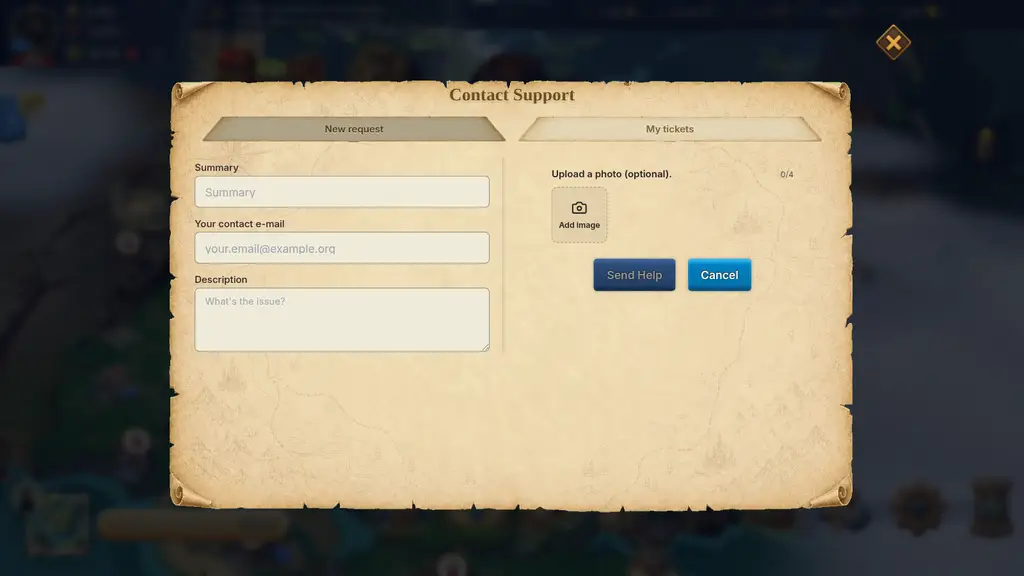
チケットを送る
Section titled “チケットを送る”新しいリクエストでは次のように入力します。
| 項目 | ルール |
|---|---|
| 概要 | 必須。180文字まで。問題がひと目でわかるように、ひと行で書いてください。 |
| 連絡先メール | 任意。入力する場合は有効なアドレスにしてください。 |
| 説明 | 必須。4,000文字まで。 |
| 写真をアップロード(任意) | 画像は4枚まで。PNG、JPG、WebP、GIF、AVIFのみ、それぞれ10 MBまで。 |
概要と説明の両方を入力するまで、ヘルプを送信ボタンは押せません。
バグを報告(同じその他パネルにあります)は、種類がバグ報告のチケットを作成する別のフォームです。概要、名前、メールアドレス(任意)、説明、画像(任意、ひとつだけ)を入力し、ボタンはバグ報告を送信です。送信すると、ゲームは自分のチケットを開きます。バグ報告も通常のチケットも同じ一覧に表示され、以下のルールも共通です。どちらを使えばよいかわからない場合は、サポートを使ってください。
チケットに書く内容
Section titled “チケットに書く内容”どのアカウントで何が起きたかがチケットに書かれていないと、サポートはアカウントを調べられません。次の内容を書いてください。
- あなたのプレイヤーID。 プロフィールを開き、IDの隣にある番号をコピーします(
#12345のような形式です)。この番号はあなたにしか見えません。隣の**?**をタップすると理由を確認できます。送る先は公開チャットではなく、サポートにしてください。 - 何をしたか、何を期待していたか、何が表示されたか。 エラーメッセージやコードは、一字一句そのままコピーしてください。
- いつ起きたか。 日付、時刻、タイムゾーン。
- 問題やエラーのスクリーンショット。
- お金に関する問い合わせ(入金、出金、パックの購入)の場合:金額、トークンとネットワーク、わかればトランザクションハッシュ。
パスワード、秘密鍵、ウォレットのリカバリーフレーズは、絶対に送らないでください。XLordsのプライバシーポリシーでも送らないよう定められています。
チケットを確認する
Section titled “チケットを確認する”サポート → 自分のチケットを開きます(再読み込みするには更新をタップします)。一覧には、新しい順に20件ずつチケットが表示されます。古いチケットはさらに読み込むをタップして表示してください。チケットをタップすると会話全体を読めます。あなたのメッセージにはあなた、チームからの返信にはサポートと表示されます。
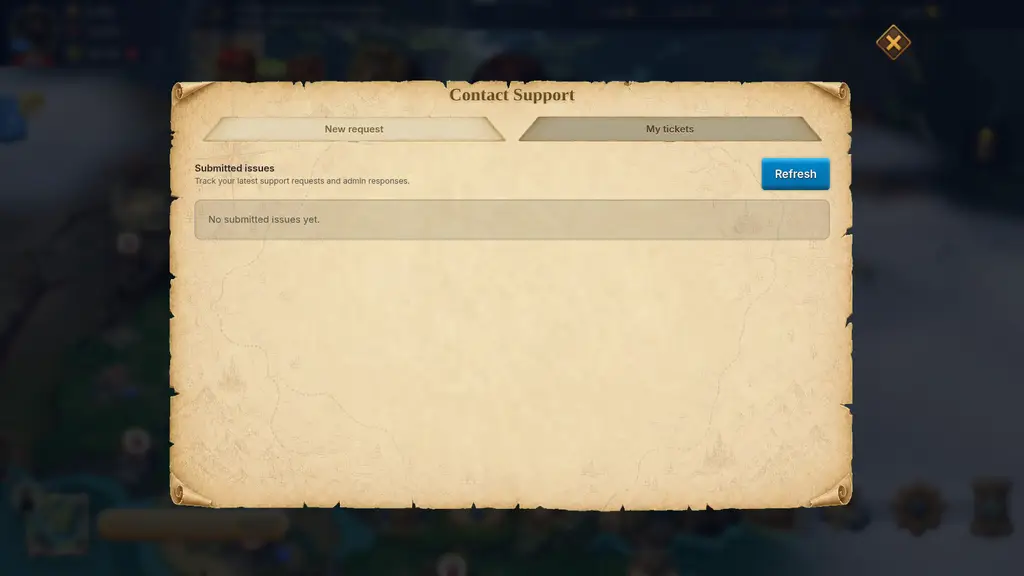
チケットの状態は、次のいずれかです。
| 状態 | 意味 |
|---|---|
| 開く | 送信済みで、チームの対応を待っています。 |
| 進行中 | チームが対応しています。解決済みのチケットに返信したときも、この状態に戻ります。 |
| 解決済み | チームが回答済みとしました。引き続き返信できます。 |
| 終了 | 完了しています。返信はできません。 |
ウィンドウを開いている間は、チケットの状態が自動で更新されます。サポートから返信があると、メールの受信箱にもメールが届きます。メールのタイトルはチケットの概要、本文は返信の内容です。
チケットを開き、**返信を書く…**に入力します。必要なら画像を追加して、返信を送信をタップしてください。
- チケットが解決済みのときに返信すると、進行中に戻ります。
- チケットが終了している場合は、返信できません。ゲームには「このチケットは終了しています。まだサポートが必要な場合は新しいリクエストを作成してください。」と表示されます。新しいチケットを送り、古いチケットのID(チケットの上部に表示されています)を書き添えてください。
| 制限 | 値 |
|---|---|
| 新しいチケット | 毎時5件 |
| 返信 | 毎時20件、チケットごとに30件 |
| 概要 / 説明 / 返信 | 180 / 4,000 / 4,000文字 |
| 画像 | チケットまたは返信ごとに4枚(バグを報告では1枚)、それぞれ10 MB |
サポートは返信までの時間を約束するものではありません。また、チケットを送っても、返金、補償、その他の結果が保証されるわけではありません。
問題が起きたときは
Section titled “問題が起きたときは”- 「お問い合わせの送信が多すぎます。しばらくしてからお試しください。」 この時間内に送れるチケット5件を使い切りました。しばらく待ってください。伝えたいことは、新しいチケットを作らず、いちばん新しいチケットへの返信として追加してください。
- 「このお問い合わせへの返信上限に達しました。」 このチケットの返信30件を使い切りました。新しいチケットを作成し、古いチケットのIDを書き添えてください。
- 「サポートに問い合わせるには、もう一度ログインしてください。」 セッションが終了しました。もう一度ログインして、送信し直してください。
- 送信時に**「何かがうまくいきませんでした」と表示された場合:接続を確認して、もう一度ヘルプを送信**をタップしてください。入力した内容はフォームに残っています。ゲームは同じリクエストをもう一度送信するため、重複して送られることはありません。
- 「ファイルが大きすぎます!」または「PNG、JPG、WebP、GIF、AVIFのスクリーンショットのみ対応しています。」 もっと小さい画像、または別の形式の画像を選んでください。
- **「チケットを読み込めませんでした」または「このチケットを読み込めませんでした」**の場合:更新をタップしてください。
- まったくログインできない場合。 チケットフォームを使うには、ゲームにログインしている必要があります。まずログインとアカウントを確認してください。